
إجابة ما على شاشتك، تظهر على جوالك.
حدد نصًا أو اضغط اختصارًا واحدًا. Colve يسأل الذكاء الاصطناعي ويوصل الإجابة إلى جوالك خلال ثوانٍ، دون أن تترك ما تعمل عليه.
$20.00 لمدة 30 يومًا. دفعة واحدة، ولا شيء يتجدد تلقائيًا.
من البداية إلى أول إجابة، في سبع خطوات صغيرة.
تحتاج إلى كمبيوتر بنظام ويندوز أو ماك أو لينكس، وجوال متصل بالإنترنت. يأخذ ذلك نحو خمس دقائق.
- 1
أنشئ حسابك
اضغط إنشاء حساب واكتب اسمك وبريدك الإلكتروني وكلمة مرور.
اكتب البريد الإلكتروني بعناية حرفًا بحرف، لأنك ستسجّل الدخول به لاحقًا داخل التطبيق.
إنشاء حساب - 2
اشترك
بعد إنشاء الحساب افتح صفحة الاشتراكات وادفع مرة واحدة عبر باي بال أو البطاقة.
إذا أعطاك أحد رمز كوبون فاكتبه في خانة رمز الكوبون قبل أن تدفع واضغط تطبيق، وينخفض السعر مباشرة.
لا شيء يتجدد تلقائيًا. عندما تنتهي الأيام تدفع مرة أخرى فقط إذا أردت.
فتح الاشتراكات - 3
حمّل Colve وثبّته
اضغط زر التحميل في الأسفل وانتظر حتى يكتمل تحميل الملف. إذا سألك المتصفح هل تحتفظ بالملف، اختر الاحتفاظ (Keep).
افتح الملف الذي حمّلته، واسمه يبدأ بـ Colve-Setup. اضغط التالي (Next) ثم تثبيت (Install) ثم إنهاء (Finish).
إذا أظهر ويندوز مربعًا أزرق يقول إنه حمى جهازك، اضغط «معلومات إضافية» (More info) ثم «تشغيل على أي حال» (Run anyway). يظهر هذا لأن Colve برنامج جديد.
يفتح Colve عند انتهاء التثبيت. بعد ذلك تفتحه من أيقونته على سطح المكتب.
حمّل لنظامويندوزالإصدار 0.12.4, 108 ميجابايتحمّل لنظامماكالإصدار 0.2.5, 218 ميجابايتحمّل لنظاملينكسالإصدار 0.1.0, 94 ميجابايت - 4
افتح Colve وسجّل الدخول
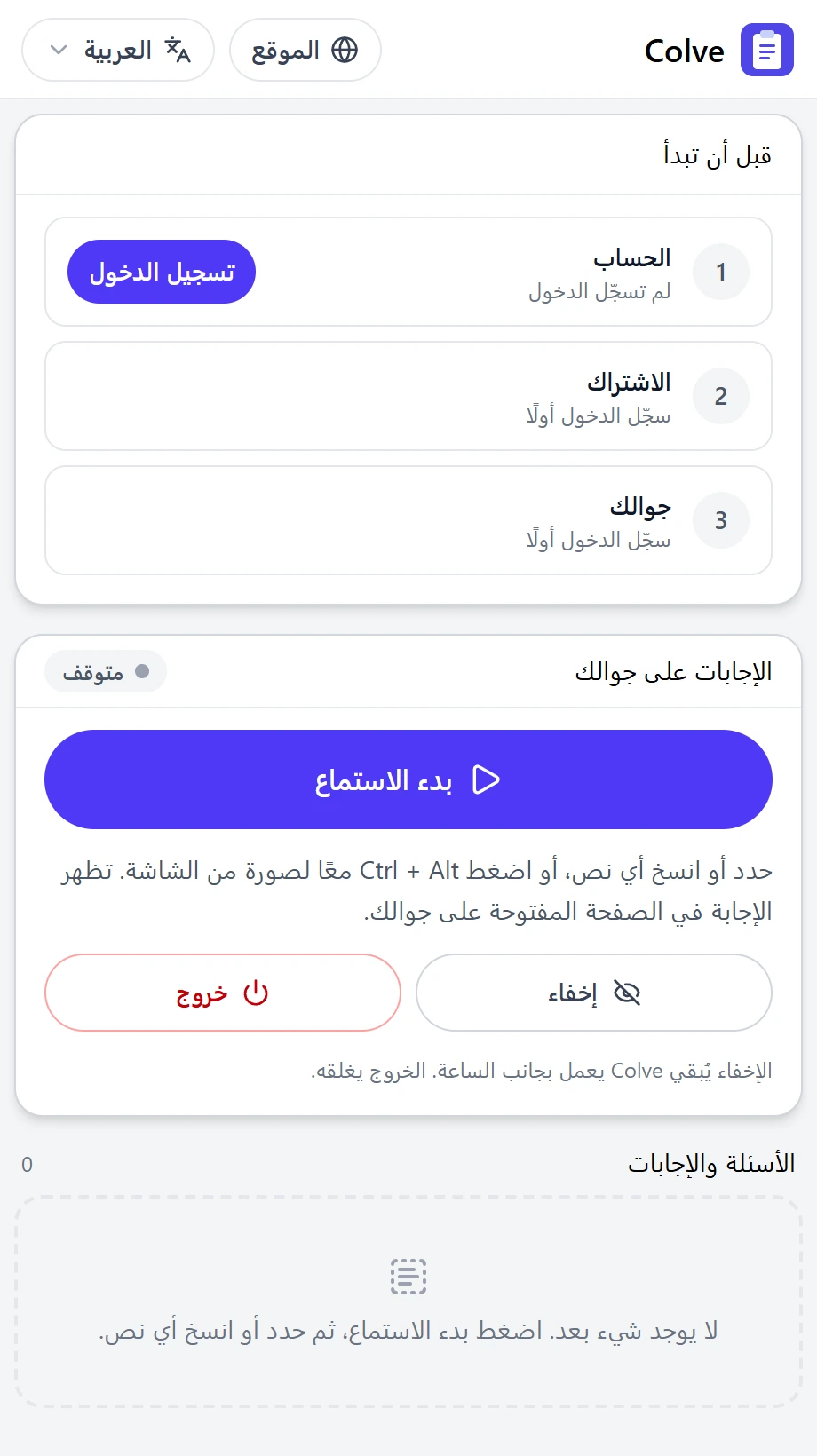
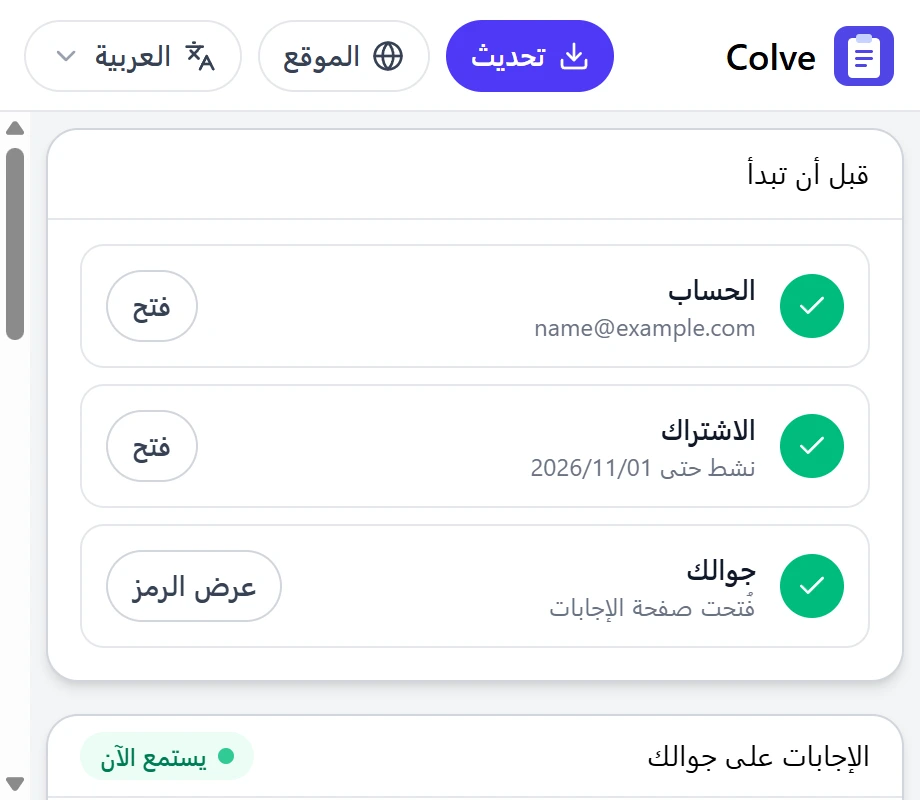
يفتح Colve على صفحة فيها ثلاث خطوات. اضغط تسجيل الدخول.
اكتب البريد الإلكتروني وكلمة المرور نفسيهما اللذين أنشأت بهما حسابك في الخطوة 1. العين داخل خانة كلمة المرور تُظهر ما كتبته.
إذا لم تتحول خطوة الاشتراك إلى الأخضر بعد، فستتحول تلقائيًا خلال نصف دقيقة من الدفع، أو اضغط تحقق الآن.
- 5
افتح صفحة الإجابات في جوالك
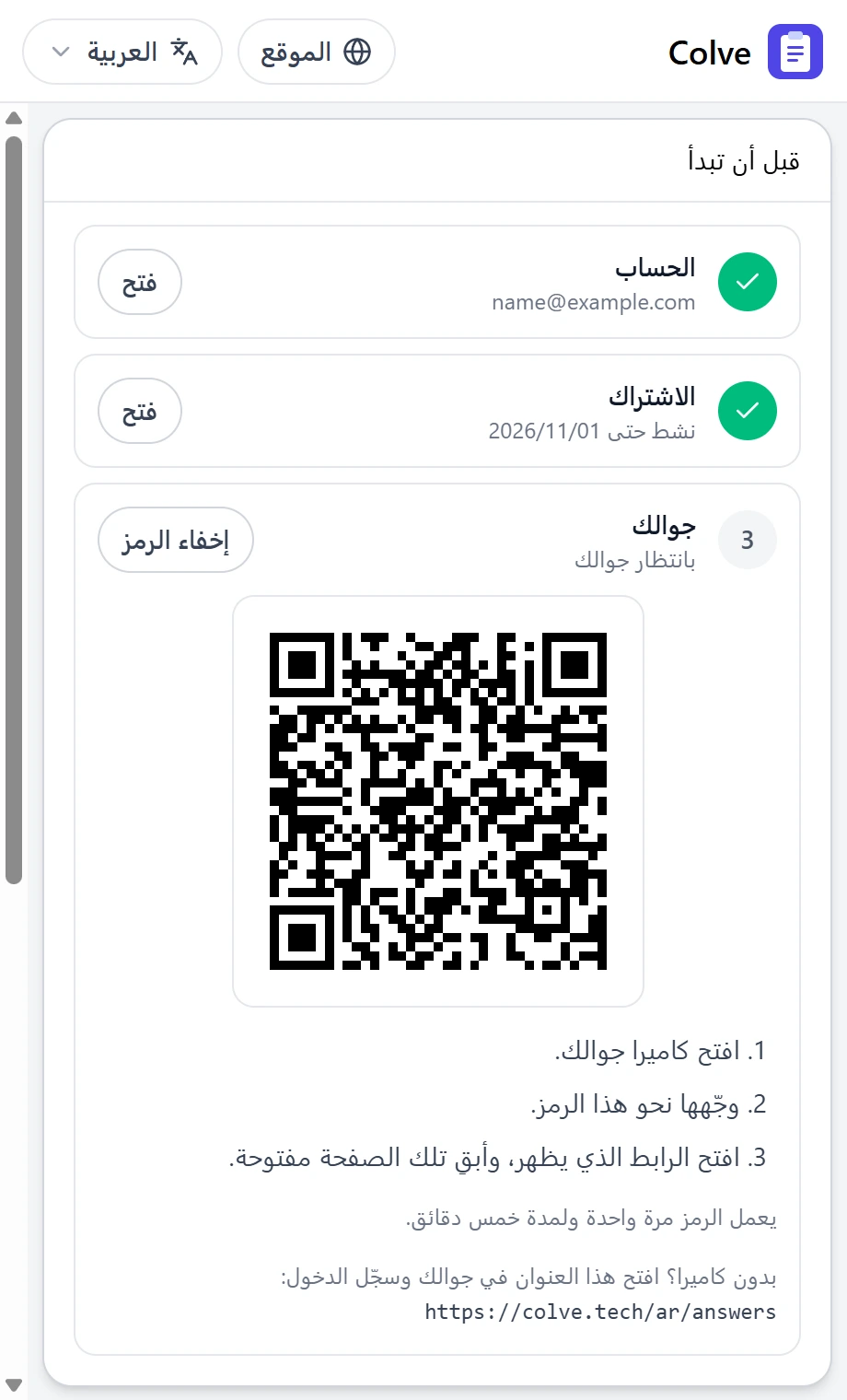
في Colve، بجانب جوالك، اضغط عرض الرمز. يظهر رمز مربع.
افتح كاميرا جوالك ووجّهها نحو الرمز. يظهر رابط في الجوال، فاضغطه.
يفتح الجوال صفحة الإجابات في Colve. أبقِ هذه الصفحة مفتوحة.
يعمل الرمز مرة واحدة ولمدة خمس دقائق. إذا انتهت صلاحيته فاضغط عرض الرمز مرة أخرى. تفعل هذا مرة واحدة، ويبقى الجوال مرتبطًا 30 يومًا.
بدون كاميرا؟ اكتب colve.tech/answers في متصفح جوالك ثم سجّل الدخول ببريدك الإلكتروني وكلمة المرور.
- 6
ابدأ الاستماع
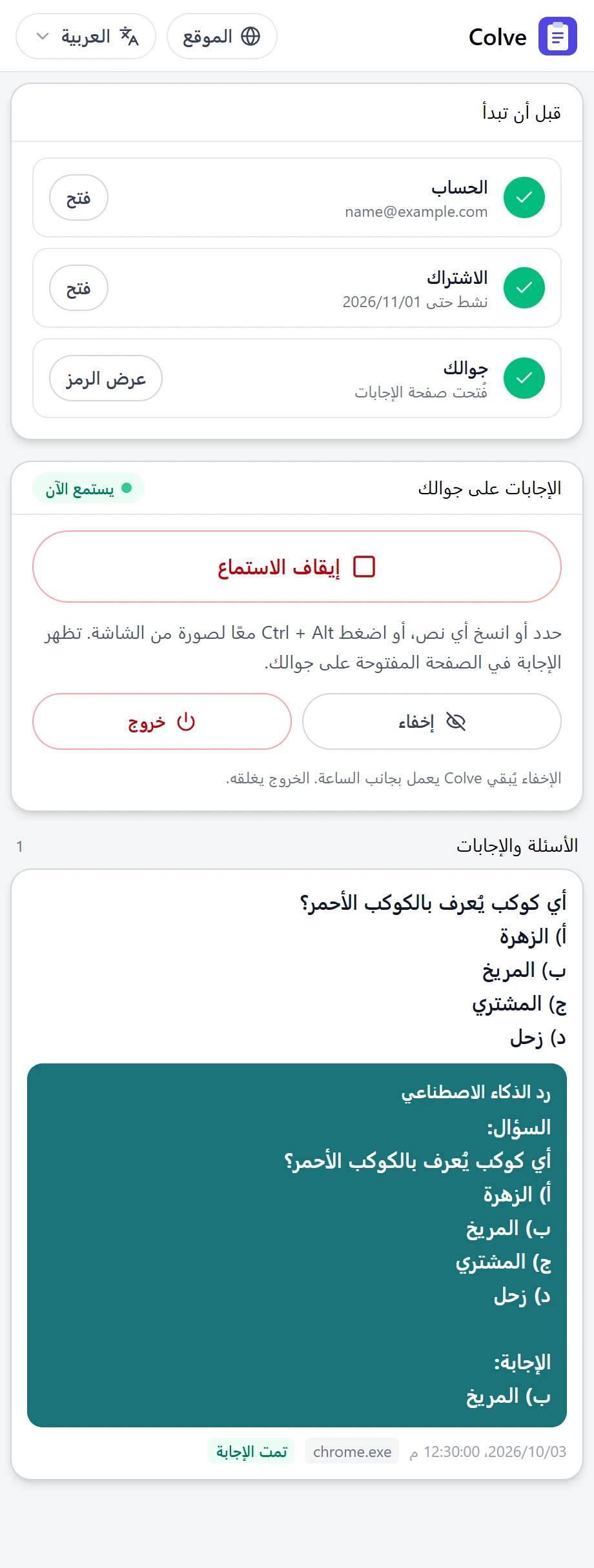
اضغط بدء الاستماع.
الآن حدد أي نص بالفأرة في أي برنامج، أو انسخه.
لسؤال داخل صورة، اضغط Ctrl و Alt معًا ثم اتركهما، فيرسل Colve صورة من الشاشة.
زر الإخفاء يُبقي Colve يعمل بجانب الساعة. اضغط إيقاف الاستماع أو خروج عندما تنتهي.
- 7
اقرأ الإجابات في جوالك
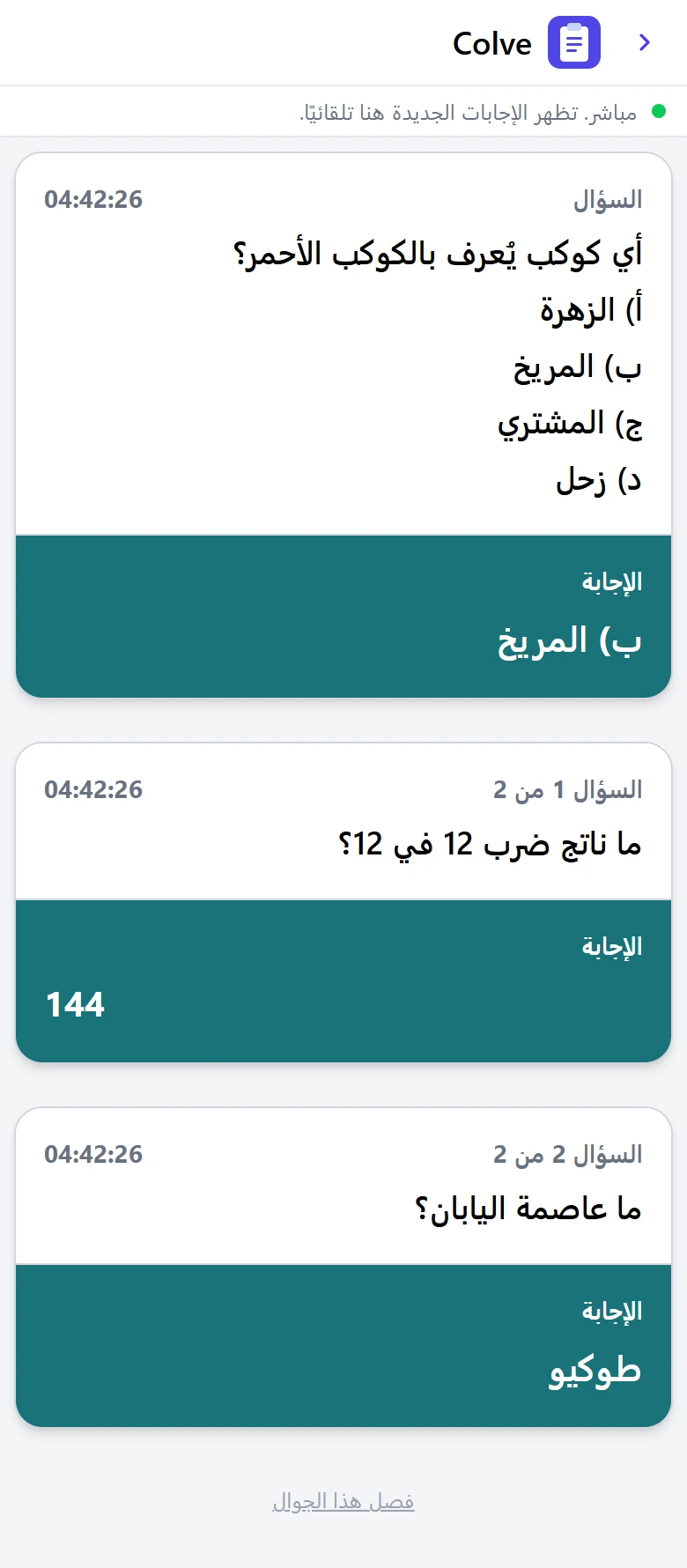
تظهر كل إجابة في صفحة الإجابات خلال ثوانٍ تلقائيًا. لا تحتاج إلى تحديث الصفحة.
السؤال في الجزء الأبيض، وإجابته في الجزء الملوّن تحته. الأحدث في الأعلى.
إذا احتوى النص أو الصورة على عدة أسئلة، فلكل سؤال بطاقته، بترتيبها.
أبقِ الصفحة مفتوحة والجوال متصلًا بالإنترنت. إذا أغلقتها فافتحها بالطريقة نفسها، وستجد إجاباتك السابقة فيها.
عند صدور إصدار جديد
يظهر زر تحديث في أعلى Colve. اضغطه مرة واحدة.
ينزّل Colve الإصدار الجديد ويثبّته ويفتح من جديد تلقائيًا. وإلى أن تضغطه، يواصل Colve العمل كما هو.
على الماك
- اضغط حمّل لنظام ماك في الخطوة 3 وافتح الملف الذي نزّلته. في النافذة التي تظهر اسحب Colve إلى مجلد التطبيقات (Applications)، ثم افتح Colve من مجلد التطبيقات.
- في أول مرة قد يقول macOS إنه لا يستطيع التحقق من Colve. افتح إعدادات النظام ثم الخصوصية والأمن، وانزل إلى الأسفل واضغط «فتح على أي حال» (Open Anyway).
- يعرض Colve على الماك خطوة رابعة هي أذونات الماك. اضغط السماح بجانب تسهيلات الاستخدام (Accessibility) وفعّل Colve في القائمة التي تفتح. افعل الشيء نفسه مع تسجيل الشاشة (Screen Recording)، ثم اضغط إعادة فتح Colve.
- اختصار صورة الشاشة هو Control و Option معًا بدل Ctrl و Alt. وعند الضغط على إخفاء يختفي Colve من الشاشة ومن شريط Dock ويبقى يعمل. لإظهاره مرة أخرى اضغط Control و Command و C معًا، أو افتح Colve من جديد من مجلد التطبيقات.
- عند صدور إصدار جديد اضغط تحديث في Colve، فيفتح هذه الصفحة: نزّل الملف الجديد، واضغط إنهاء في Colve، ثم اسحب Colve إلى مجلد التطبيقات من جديد مكان القديم وافتحه. إذا قال macOS مرة أخرى إنه لا يستطيع التحقق من Colve فافعل كما في النقطة 2. يطلب الإصدار الجديد الإذنين مرة أخرى: اضغط السماح وفعّل Colve كما فعلت أول مرة.
على لينكس
- اضغط حمّل لنظام لينكس في الخطوة 3. ينتهي اسم الملف بـ .deb وهو معدّ لأنظمة Ubuntu و Debian و Linux Mint وما بُني عليها. افتح الملف الذي نزّلته واضغط تثبيت (Install)، واكتب كلمة مرورك عندما يطلبها النظام. ثم افتح Colve من قائمة التطبيقات.
- يعمل Colve على جلسة تستخدم X11. يبدأ Ubuntu على Wayland، لذلك سجّل الخروج، وفي شاشة تسجيل الدخول اضغط اسمك ثم الترس في الأسفل واختر «Ubuntu on Xorg»، ثم سجّل الدخول. وإذا ضغطت بدء الاستماع على Wayland فسيخبرك Colve بالشيء نفسه.
- اختصار صورة الشاشة هو نفسه، Ctrl و Alt معًا. وعند الضغط على إخفاء يبقى Colve يعمل في منطقة الإشعارات. لإظهاره مرة أخرى اضغط أيقونته هناك، أو افتح Colve من جديد من قائمة التطبيقات.
- عند صدور إصدار جديد اضغط تحديث في Colve، فيفتح هذه الصفحة: نزّل الملف الجديد وافتحه، فيُثبَّت فوق القديم.
جرّبه أولًا في اختبار تجريبي.
يعمل مثل اختبار حقيقي عبر الإنترنت: يطلب الكاميرا والشاشة ثم يعرض عشرة أسئلة بخيارات. شغّل Colve وادخل وشاهد الإجابات تظهر على جوالك. لا يُسجَّل شيء ولا يُرسل.
افتح الاختبار التجريبي